Lunchboxen in den Automaten einräumen
Lieferschein scannen
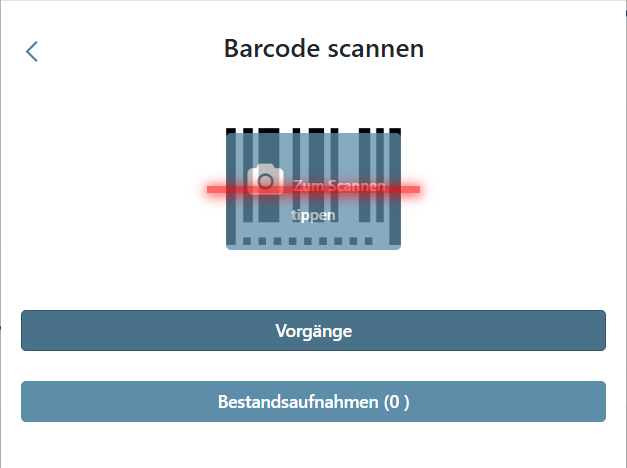
Melden Sie sich auf dem Smartphone an und wählen Sie Barcode Scanning. Tippen Sie anschließend auf Tap to scan und scannen Sie den Barcode auf dem Lieferschein.
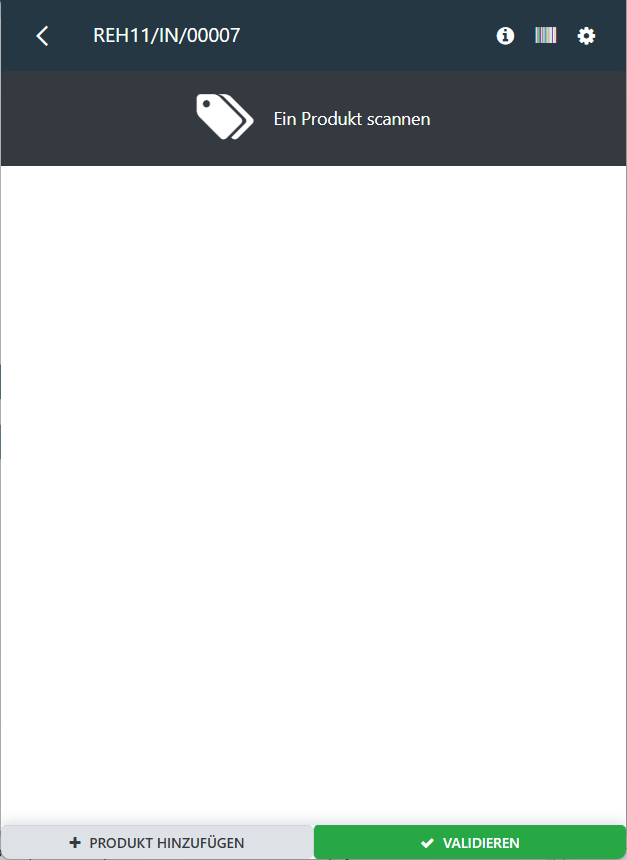
Die zugehörige Lieferung wird automatisch geöffnet. Prüfen Sie die Nummer der Lieferung und tippen Sie auf Validieren.
Restbestand aus dem Automaten entfernen
Falls sich noch Produkte im Automaten befinden, zeigt das System die zu entnehmenden Produkte und Mengen an.
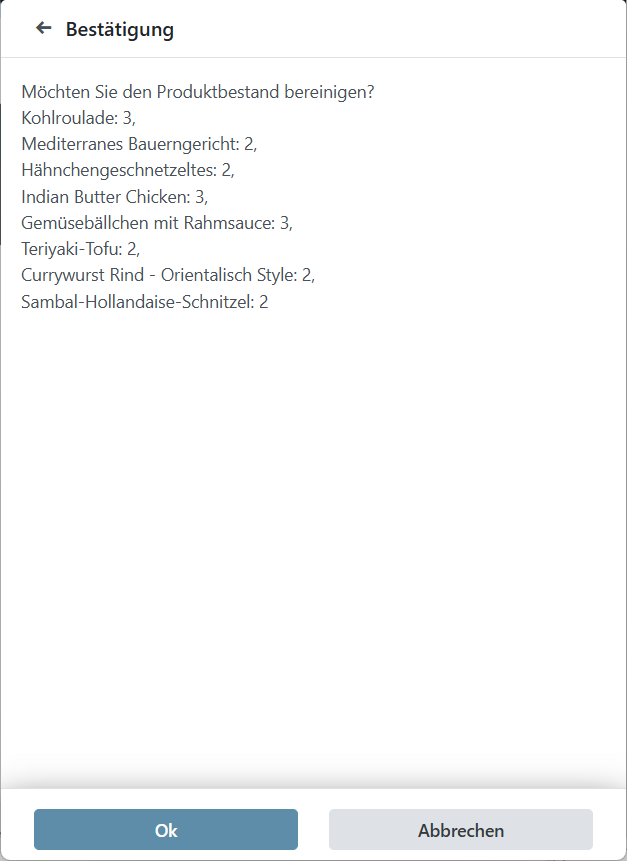
Entnehmen Sie die aufgeführten Produkte aus dem Automaten und bestätigen Sie mit Ok.
Lunchboxen einräumen
Das System zeigt für jede Lunchbox die Menge und das vorgesehene Automatenfach an. Im Beispiel steht .../01 für Fach 01 und +2 für zwei einzuräumende Lunchboxen.
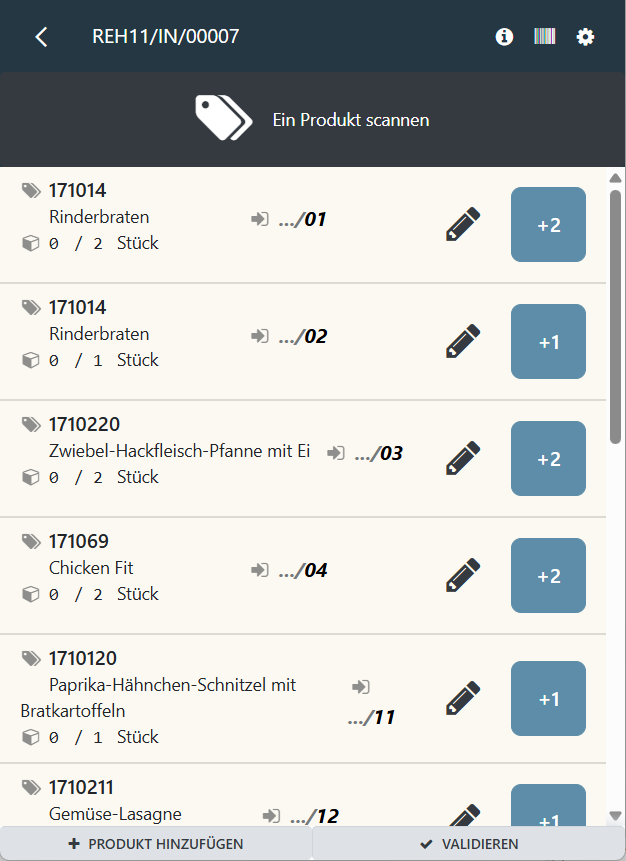
Räumen Sie die Lunchboxen in die vorgeschlagenen Fächer ein und tippen Sie anschließend unten auf Validieren. Das System bestätigt dabei automatisch alle vorgeschlagenen Mengen und Fächer.
Die Schaltflächen + Anzahl und das Stiftsymbol benötigen Sie nur, wenn Sie einzelne Positionen abweichend vom Vorschlag bestätigen oder Menge beziehungsweise Zielfach ändern möchten.
Lieferung abschließen
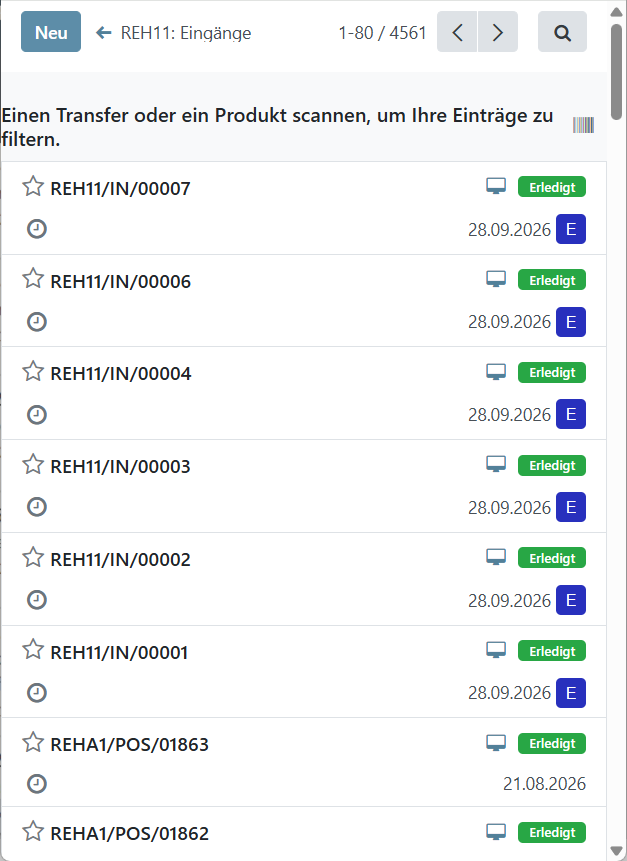
Nach der letzten Validierung wechselt das System zur Übersicht der Eingänge. Der grüne Status Erledigt bestätigt, dass die Warenbewegung und damit die Lieferung abgeschlossen wurde.